카카오 계정 만들기 2026: 최신 카카오톡 회원가입 방법 총정리
1. 시작하며: 왜 기존 가이드는 맞지 않을까요?
한국에서 소통할 때 가장 필수적인 국민 메신저 앱은 카카오톡(KakaoTalk)입니다. 지인과의 대화부터 관공서 알림톡, 카카오페이 결제, 오픈카톡 참여까지 한국 디지털 생활의 중심입니다.
하지만 인터넷 포털에 떠도는 오래된 안내 글을 보면 실제 화면과 전혀 달라 혼란을 겪기 쉽습니다.
“이메일과 비밀번호를 먼저 입력하라”는 설명: 최신 모바일 화면 첫 단계에는 이메일이나 비밀번호 입력창이 없습니다.
“도착한 인증번호를 입력하라”는 설명: 최신 앱은 번호를 기다리는 대신, 스마트폰에서 암호화된 확인 문자를 직접 보내는 ‘발송형 문자 인증’ 방식을 사용합니다.
“약관 동의는 체크 하나로 끝난다”는 설명: 필수 약관 3개와 광고·위치 등 선택 약관 4개가 나뉘어 있습니다.
“연락처 동기화는 나중에 한다”는 설명: 가입 중 ‘연락처 동기화’가 기본 체크되어 있어, 그대로 넘어가면 주소록 지인이 자동 추가됩니다.
이 글에서는 2026년 최신 모바일 앱 실측 화면을 바탕으로, 누구나 5분 만에 따라 할 수 있는 8단계 가입 절차를 알기 쉽게 정리해 드립니다.
2. 필수 개념: 카카오 계정 vs 카카오톡, 닉네임 vs 카카오 아이디
가입 전 꼭 알아두어야 할 기본 개념입니다.
(1) 카카오 계정 vs 카카오톡
카카오 계정 (통합 계정): 카카오페이, 카카오T, 카카오맵, 카카오페이지 등 카카오의 모든 서비스를 이용할 때 공통으로 쓰는 마스터 계정입니다.
카카오톡 (메신저): 이 계정을 기반으로 작동하는 대화 앱입니다.
스마트폰 카카오톡 앱에서 회원가입을 마치면 전화번호와 연결된 카카오 계정이 자동으로 함께 생성되므로 웹사이트에서 따로 만들 필요가 없습니다.
(2) 닉네임 vs 카카오 아이디
닉네임 (표시 이름): 대화방이나 친구 목록에 노출되는 대화명입니다. 최대 20자까지 자유롭게 정할 수 있으며 언제든 변경할 수 있습니다.
카카오 아이디 (검색 식별자): 전화번호를 알려주지 않고 친구를 추가할 때 쓰는 고유한 영문·숫자 조합입니다. 가입 완료 후 프로필 설정에서 직접 생성해야 하며, 최초 1회만 변경이 허용되므로 신중하게 정해야 합니다.
3. 가입 전 준비할 3가지
(1) 카카오톡 공식 앱 설치:
구글 플레이스토어나 애플 앱스토어에서 정식 최신 버전을 다운로드합니다. 비공식 웹사이트의 변조된 설치 파일(APK)은 피해야 합니다.
(2) 문자 발송이 가능한 스마트폰 번호 (필수):
실제 개통된 정상 통신사 번호가 필요합니다.
통신사 없는 가상번호(VoIP, TextNow 등)는 보안 시스템에 의해 가입이 자동 차단됩니다.
가입 과정에서 인증 문자를 직접 전송하므로 문자 발송이 가능한 요금제여야 합니다.
(3) 사용 중인 이메일 주소 (선택 사항):
가입 도중 등록할 수 있습니다. 필수가 아닌 선택 사항(건너뛰기 가능)이지만, 비밀번호 분실 시 계정 복구와 PC 카톡 로그인을 위해 등록을 추천합니다.
4. [2026 최신] 카카오톡 회원가입 8단계 따라하기
실제 최신 안드로이드 스마트폰 화면 기준으로 순서대로 진행합니다.
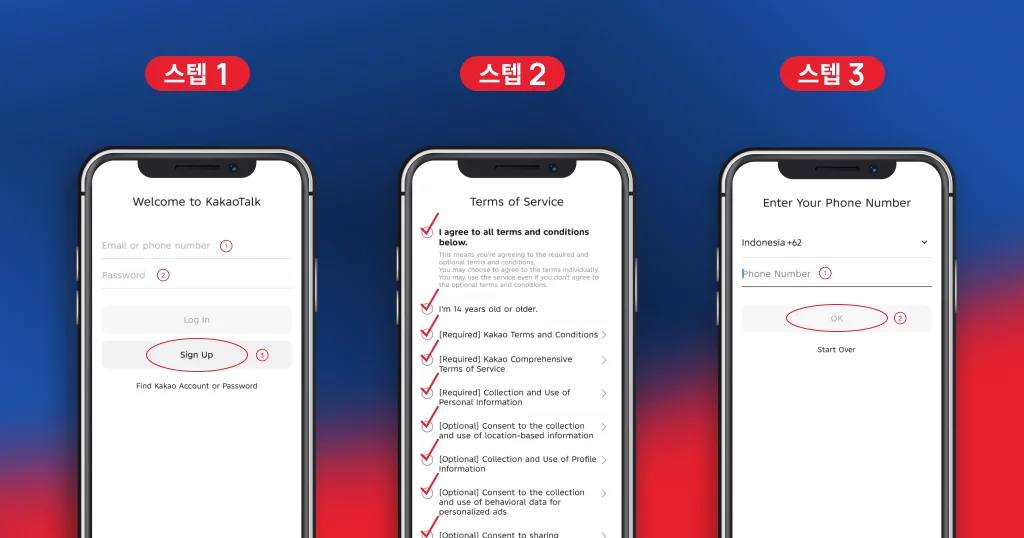
Step 1. 카카오톡 시작 및 가입 진입
앱을 설치하고 처음 열면 환영 화면이 나타납니다.
화면 상단에 “Welcome to KakaoTalk” 문구와 로그인 입력창이 보입니다.
신규 가입자라면 로그인 필드를 지나쳐 하단의 “가입하기(Sign Up)” 버튼을 누릅니다.
팁: 기존 계정이 있다면 새로 만들지 말고 “Log In” 또는 “Find Kakao Account or Password”로 로그인하세요. 새로 만들면 기존 대화와 친구 목록이 연동되지 않습니다.
Step 2. 이용약관 확인 및 필수 항목 선택
“Sign Up” 을 누르면 서비스 이용약관 목록이 나타납니다.
목록 항목:
(1) 전체 동의: “I agree to all terms and conditions below.”
(2) 연령 확인: “I’m 14 years old or older.” (필수)
(3) [필수] 카카오 이용약관
(4) [필수] 카카오 서비스 통합 약관
(5) [필수] 개인정보 수집 및 이용 동의
(6) [선택] 위치기반서비스 이용약관
(7) [선택] 프로필 정보 수집 및 이용 동의
(8) [선택] 맞춤형 광고 행태정보 수집·이용 동의
(8) [선택] 정보 제공(공유) 동의
진행 팁: 전체 동의를 누르면 광고 수신까지 동의됩니다. 광고를 원치 않으시면 만 14세 이상 확인과 [Required] 필수 3개만 체크하고 진행하세요. 선택 항목을 빼도 카톡 대화와 전화는 정상 작동합니다.
필수 체크가 끝나면 하단 노란색 “Agree and Continue” 버튼을 누릅니다.
Step 3. 휴대전화 번호 입력하기
본인 확인을 위해 전화번호를 등록하는 화면입니다.
화면 상단 국가 드롭다운에서 거주 국가를 확인합니다 (한국은 +82, 해외 거주자는 해당 국가 번호 선택).
전화번호를 입력란에 입력합니다. 번호 맨 앞의 ‘0’은 자동으로 생략되거나 국가코드 형식에 맞춰 입력됩니다.
입력을 마친 뒤 중앙의 “OK” 버튼을 누릅니다.
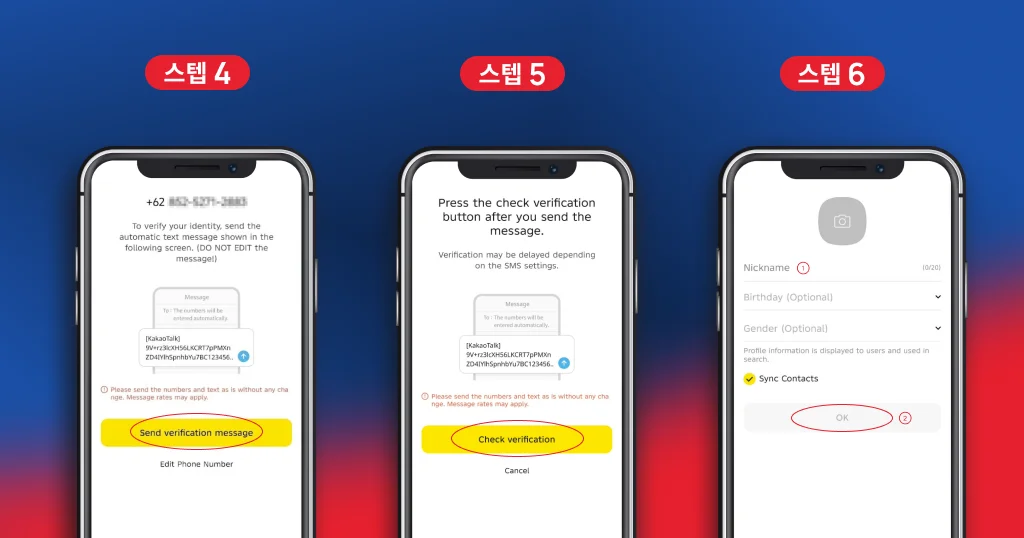
Step 4. [중요] 발송형 문자 (Outgoing SMS) 전송하기
최신 카카오톡 가입 흐름의 핵심 단계입니다. 인증번호를 받는 대신 내 스마트폰에서 인증 문자를 직접 보냅니다.
화면에 안내문이 표시됩니다: “To verify your identity, send the automatic text message shown in the following screen. (DO NOT EDIT the message!)”
카카오 서버로 보낼 암호화된 문자열 미리보기가 나타납니다.
진행 방법: 노란색 “Send verification message”를 누릅니다. 문자 앱이 열리고 수신 번호와 내용이 자동 입력됩니다. 내용을 단 한 글자도 수정하지 말고 그대로 [전송] 화살표를 누르세요.
이 방식은 내 기기에 실제 개통된 SIM 카드가 들어있음을 직접 증명하여 번호 도용을 방지합니다.
Step 5. 인증 결과 확인 (Check Verification)
문자를 보낸 직후 다시 카카오톡 앱 화면으로 돌아옵니다.
화면 안내: “Press the check verification button after you send the message.”
문자 발송 완료를 확인한 뒤 카카오톡 화면의 노란색 “Check verification” 버튼을 터치합니다.
카카오 서버가 문자를 확인하면 즉시 프로필 설정 단계로 넘어갑니다.
Step 6. 프로필 설정 및 연락처 동기화 선택
친구들에게 보여질 프로필을 꾸미는 단계입니다.
프로필 사진 (카메라 아이콘): 앨범 사진을 넣거나 기본 이미지로 넘길 수 있습니다.
닉네임 (Nickname 0/20): 필수 입력 항목입니다. 공백으로 두면 확인 버튼이 켜지지 않습니다. 실명이 아니어도 되며 원하는 대화명을 20자 이내로 입력합니다.
생일 / 성별 (Birthday / Gender): 선택 항목이므로 비워두어도 무방합니다.
⚠️ 사생활 보호 필수 체크 (Sync Contacts):
하단의 [✓] Sync Contacts (연락처 동기화)는 기본으로 체크되어 있습니다.
이 체크를 켜두면 내 주소록의 모든 지인이 카톡 친구로 자동 등록되고 상대방에게도 알림이 갑니다.
사생활 보호를 위해 주소록 자동 추가를 원치 않으시면 반드시 체크를 끄고(해제) “OK”를 누르세요.
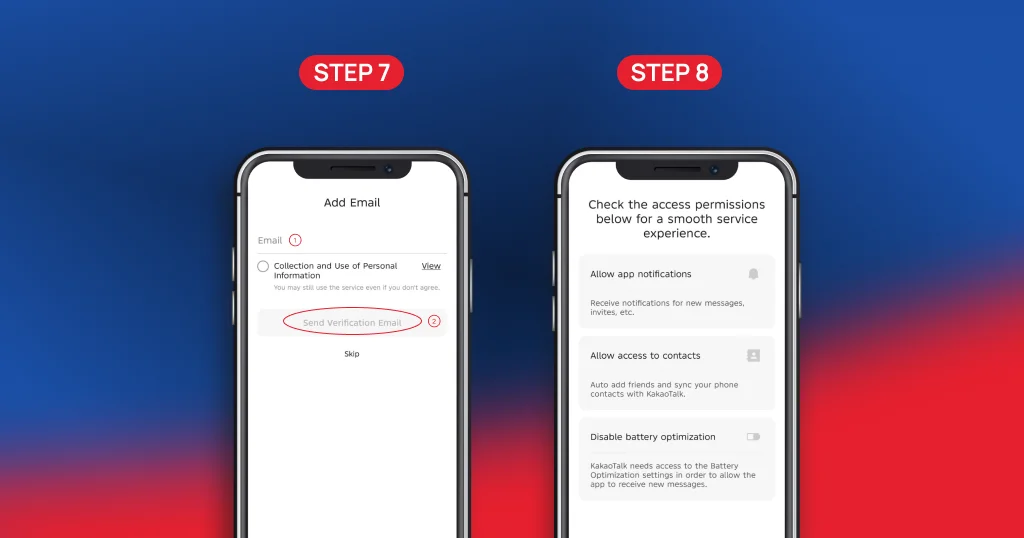
Step 7. 이메일 등록 (선택 사항 및 건너뛰기)
비밀번호 분실에 대비해 이메일을 등록하는 화면입니다.
상단에 안내가 적혀 있습니다: “You may still use the service even if you don’t agree.”
선택 1 (빠른 가입): 지금 바로 사용하고 싶다면 하단 “Skip (건너뛰기)” 링크를 누릅니다. 가입은 완료되며 이메일은 나중에 설정에서 언제든 추가할 수 있습니다.
선택 2 (보안 권장): 이메일을 입력하고 메일함 인증을 마칩니다. PC 카카오톡 로그인 시 이메일이 필요하므로 미리 해두면 편리합니다.
Step 8. 시스템 권한 허용 및 가입 완료
스마트폰 운영체제(OS)에서 원활한 앱 동작을 위해 권한을 요청하는 화면입니다.
(1) 알림 허용 (Allow app notifications): 새 메시지와 전화 알림을 받기 위해 켭니다.
(2) 연락처 접근 (Allow access to contacts): 주소록 연동을 원치 않으시면 끕니다.
(3) 배터리 최적화 해제 (Disable battery optimization): 안드로이드 절전 모드로 인해 화면이 꺼졌을 때 카톡 알림이 늦어지는 것을 방지합니다. 켜두는 것을 권장합니다.
(4) 하단 “OK”를 누르면 시스템 팝업이 뜨며, 허용을 누르면 가입이 최종 완료되고 친구 목록 메인 홈으로 진입합니다!
5. 필수 vs 선택 한눈에 비교하기
| 단계 | 항목명 | 필수 / 선택 | 설정 팁 및 권장 사항 |
|---|---|---|---|
| Step 1 | 시작 화면 | 필수 | 신규 가입자는 Sign Up 선택 |
| Step 2 | 만 14세 이상 확인 | 필수 | 미체크 시 다음 단계 진행 불가 |
| Step 2 | 기본 약관 3종 | 필수 | 서비스 이용을 위한 기본 계약 |
| Step 2 | 광고/위치 선택 약관 4종 | 선택 | 사생활 보호를 위해 체크 해제 권장 |
| Step 3 | 휴대전화 번호 | 필수 | 실제 개통 번호 필수 (가상번호 불가) |
| Step 4~5 | 발송형 문자 인증 | 필수 | 문자 내용 수정 없이 즉시 전송 |
| Step 6 | 닉네임 (20자) | 필수 | 실명 대신 자유로운 대화명 입력 가능 |
| Step 6 | 생일 / 성별 | 선택 | 비워두고 넘어가도 무방 |
| Step 6 | 연락처 동기화(Sync Contacts) | 선택(기본 ON) | 지인 자동추가 방지 시 체크 해제 |
| Step 7 | 이메일 등록 | 선택 | Skip 가능 (PC 로그인 대비 등록 권장) |
| Step 8 | 앱 알림 허용 | 권장 | 실시간 메시지 수신 필수 |
| Step 8 | 배터리 최적화 해제 | 권장 | 백그라운드 알림 지연 방지 |
6. 가입 직후 꼭 해야 할 필수 세팅 4가지
가입을 마친 후 안전하고 편리하게 쓰기 위한 기본 설정입니다.
1. 나만의 카카오 아이디(ID) 생성 및 카카오아이디검색허용 설정
경로: 카카오톡 더보기(...) → 우측 상단 설정(톱니바퀴) → 프로필 관리
카카오 아이디 만들기 (카톡 아이디 만들기):
영문과 숫자를 조합해 고유 아이디를 생성합니다. 번호를 공개하지 않아도 카카오 아이디로 친구추가가 가능해집니다.
카카오 아이디 확인 및 카카오 아이디 변경:
내 아이디가 기억나지 않을 때는 프로필 관리에서 카카오 아이디 확인을 할 수 있습니다.
아이디 수정은 카카오 아이디 변경 메뉴에서 가능하지만, 정책상 최초 1회만 변경할 수 있으니 주의하세요.
카카오아이디검색허용 토글:
모르는 사람이 검색해 추가하는 것을 막으려면 카카오아이디검색허용 스위치를 꺼두세요. 친구를 추가할 때만 잠시 켜두면 스팸을 완벽히 차단할 수 있습니다.
2. 멀티프로필 및 업무용 듀얼번호 카톡 만들기
직장 동료에게 개인 사진을 숨기고 싶다면 최대 3개까지 가능한 멀티프로필을 만들어 친구별로 다르게 보여줄 수 있습니다.
완벽한 공사 분리를 원한다면 통신사 투폰 서비스를 활용한 듀얼번호 카톡 만들기(업무용 카톡 만들기)를 추천합니다.
3. PC 카카오톡 연동 및 보안 잠금 설정
컴퓨터에서도 카카오톡을 쓰려면 Step 7에서 건너뛴 이메일을 등록해야 합니다. 설정 → 카카오계정에서 이메일과 비밀번호를 등록하면 윈도우나 맥에서 바로 로그인할 수 있습니다.
공용 PC에서 이용할 경우 설정 → 개인/보안 메뉴에서 잠금 모드 암호를 지정해 두면 안전합니다.
4. 카카오톡 백업 및 대화 복구 (카카오톡 복구 대비)
폰을 바꿀 때 대화를 지키려면 설정 → 채팅 → 대화 백업을 통해 14일간 무료 백업을 해두세요. 새 폰에서 간편하게 카카오톡 복구가 가능합니다.
5. 주의: 비공식 툴과 가상번호 위험
인터넷의 ‘가짜 카톡 만들기 어플’, ‘카톡 만들기 사이트’는 개인정보 유출 위험이 높습니다.
또한 ‘전화번호없이 카톡만들기’를 위한 무료 가상번호는 스팸 번호로 지정되어 계정이 영구 정지될 수 있습니다.
6. 카카오 계정 2단계 인증 및 로그인 기기 관리
계정 도용과 외부 해킹을 막기 위해 더보기(...) → 설정 → 카카오계정 → 2단계 인증 메뉴에서 추가 인증을 설정하세요.
새로운 스마트폰이나 PC에서 로그인할 때 기존 스마트폰으로 인증 요청 알림이 전송되므로 개인정보를 안전하게 보호할 수 있습니다.
7. 자주 발생하는 오류 해결
Q1. 확인 문자가 전송되지 않거나 에러가 납니다.
문자 내용 수정 여부 확인: 본문 문자열 중 공백이나 글자를 지우면 인증에 실패합니다. 취소 후 다시 시도하여 손대지 말고 보내세요.
통신사 부가서비스 확인: 알뜰폰이나 선불폰 중 국제 SMS 발신 차단이 켜져 있으면 전송이 막힐 수 있습니다. 고객센터 앱에서 발신 차단을 해제하세요.
Q2. “다른 기기에서 일시적으로 제한되었습니다”라고 뜹니다.
짧은 시간에 탈퇴와 재가입을 반복하거나 인증을 여러 번 틀린 경우입니다. 24시간 동안 시도를 멈추고 기다리세요. 계속 안 풀릴 경우 카카오톡 고객센터(cs.kakao.com)로 문의해야 합니다.
Q3. 해외 번호로도 가입할 수 있나요?
네, 미국(+1), 동남아, 유럽 등 전 세계 거의 모든 국가 번호로 가입할 수 있습니다. 다만 국내 본인인증이 필요한 카카오페이 등 일부 금융 기능은 제한될 수 있으며 일반 채팅과 보이스톡은 100% 정상 작동합니다.
Q4. 듀얼 유심(Dual SIM) 단말기에서 인증 문자가 계속 실패합니다.
스마트폰에 유심을 2개 장착한 경우, 기본 문자 발신 회선이 카카오톡에 입력한 전화번호의 유심으로 지정되어 있는지 확인하세요. 보조 유심 번호로 인증 문자가 전송되면 서버에서 번호 불일치로 처리되어 인증이 거부됩니다.